Posted by TRANG MAT DU LICH on 2:26 PM
with No comments so far
Font Unicode là bộ font chuẩn quốc tế, được thiết kế dùng làm bộ mã duy nhất cho tất cả các ngôn ngữ khác nhau trên thế giới, kể cả những ngôn ngữ sử dụng ký tự tượng hình phức tạp như tiếng Trung, tiếng Thái… Vì thế, Unicode đang từng bước thay thế các bộ mã truyền thống.
Font Unicode rất ít khi bị lỗi, lại hiển thị tốt nên được rất nhiều người trên toàn thế giới tin tưởng sử dụng. Bộ font full này hoàn toàn tương thích với bộ gõ tiếng Việt Unikey và Vietkey. Download Bộ font Unicode để tương trợ gõ tiếng Việt với nhiều kiểu chữ khác nhau.
Download Bộ font Unicode để tương trợ gõ tiếng Việt có dấu trên máy tính dễ dàng.
Như các bạn đã biết, trên các phần mềm chat phổ biến hiện nay như: Zalo, Skype, Viber, Yahoo đều được tích hợp đầy đủ các font chữ hệ thống, nên trên hệ thống cần có đầy đủ những font chữ như vậy thì mới có thể chat được. Chính vì thế, bộ font Unicode này chắc chắn sẽ đáp ứng nhu cầu sử dụng của các bạn.
Bạn có thể Add Font vào thư mục Fonts của Windows bằng cách giải nén thư mục này ra, vào thư mục vừa giải nén, nhấn Ctrl + A để chọn toàn bộ các font trong thư mục. Sau đó kích chuột phải vào một trong các font đã select đó và chọn Install.
Posted by TRANG MAT DU LICH on 2:26 PM
with No comments so far
Bộ Font chữ viết tay là bộ font chữ tiếng Việt mô phỏng kiểu chữ viết tay miễn phí dành cho Windows. Với bộ font chữ tiếng Việt này bạn có thể thỏa sức sáng tạo nên các kiểu chữ đánh máy mà giống chữ viết tay để tạo nên sự gần gũi, thân thiện và cũng đầy sáng tạo. Tải bộ Font chữ viết tay ngay để biểu đạt được phong cách của bạn trong các văn bản đánh máy.
Bộ Font chữ viết tay
Trong Bộ Font tiếng Việt đầy đủ cũng có một số mẫu chữ viết tay, tuy nhiên với Bộ Font chữ viết tay bạn sẽ thỏa mãn lựa chọn mẫu chữ bạn say mê. Chúng ta sẽ sáng tạo để tạo khi đánh máy, đặc biệt với các thầy cô giáo thì đây là font chữ vô cùng cần thiết để viết mẫu cho học sinh.
Yếu tố sáng tạo luôn được đánh giá rất cao trong lĩnh vực thiết kế, chính điều đó đã kích thích họ luôn tìm tòi những điều mới. Thay vì những font chữ quá đơn giản, thân thuộc thì Bộ font chữ viết tay lại mang đến rất nhiều cảm hứng, không đặc biệt như Font chữ thư pháp nhưng font chữ viết tay sẽ mang đến được rất nhiều thiện cảm của người dùng.
Bộ Font chữ viết tay tiếng Việt
Ngoài ra Google cũng thiết kế riêng cho tiếng Việt một bộ font chữ tiếng Việt vô cùng đơn giản, mang dáng dấp của Font chữ Google Sans mà bạn không thể bỏ qua. 14 định dạng khác nhau với nét chữ viết tay uyển chuyển sẽ nhanh chóng chinh phục các độc giả.
Font chữ viết tay tiếng Việt do Google phát triển
Các nét chữ viết tay luôn làm cho người nhìn bị cuốn hút, tất cả các font chữ trong Bộ font chữ viết tay đều có sự đặc biệt riêng. Chúng ta sẽ thỏa sức sáng tạo nên các bản vẽ, bản thiết kế để tạo nên điểm nhấn cá nhân.
Font chữ viết tay mô phỏng đẹp mắt dùng trong thiết kế
Để cài bộ font chữ viết tay bạn chỉ cần giải nén file tải, tiếp đó sao chép toàn bộ font chữ vào thư mục Font trong ổ C. Lựa chọn font chữ say mê để sử dụng khi sử dụng các phần mềm soạn thảo văn bản hay thiết kế đồ họa.
Posted by TRANG MAT DU LICH on 2:25 PM
with No comments so far
Microsoft PowerPoint 2021 là phiên bản mới nhât của chương trình tạo bài thuyết trình dạng slide. Đây là 1 phần không thể thiếu trong bộ ứng dụng văn phòng Microsoft Office 2021, giúp bạn dễ dàng tạo, phối hợp và trình bày ý tưởng theo cách trực quan và sinh động nhất.
Điểm mới ở Microsoft PowerPoint 2021
Đồng tác giả
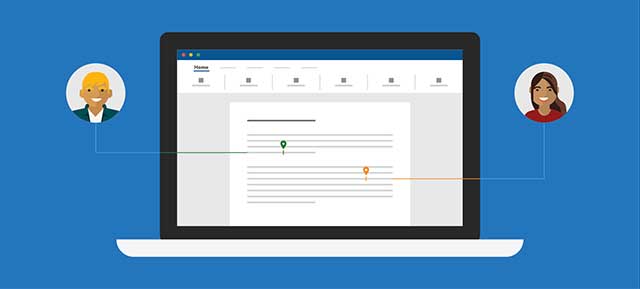
Bạn và đồng nghiệp có thể mở và làm việc trên cùng một bản trình bày PowerPoint. Khi đồng tác giả, các bạn có thể thấy những thay đổi của nhau chỉ trong vài giây.
Cộng tác tốt hơn với chú thích tiên tiến
Bạn có quyền kiểm soát thời khắc gửi ghi chú cho đồng tác giả và làm việc hiệu quả với trải nghiệm chú thích nhất quán trong bản trình bày, cũng như các ứng dụng Office khác.
Biết có ai trong bản trình bày của bạn
Xem những người đang làm việc cùng với bạn và họ đang ở đâu trong tài liệu trình bày đó.
Xem những người đang làm việc cùng bạn và vị trí của họ
Làm mới hình ảnh
Làm việc với trải nghiệm tiên tiến hóa và các tab mới được làm mới trong dải băng. Trải nghiệm phong cách gọn gàng, rõ ràng với biểu tượng đơn sắc, bảng màu trung tính và các góc cửa sổ mềm hơn.
Ghi Lại Trình Chiếu mới
Tính năng Record Slide Show hiện tương trợ quay video thuyết trình, ghi âm bằng tay và ghi con trỏ laser. Sử dụng các nút Ghi, Tạm dừng và Tiếp tục để điều khiển ghi âm và điều hướng.
Vẽ lại các nét mực
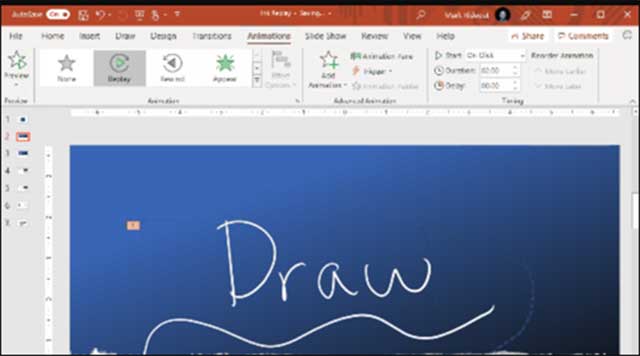
Giờ đây, bạn có thể vận dụng hoạt hình Phát lại hoặc Tua lại phiên bản mới cho bản vẽ tay và có được hiệu ứng vẽ tay trực tiếp trong bản trình bày.
Bạn có thể vận dụng tính năng Phát lại hoặc Tua lại cho bản vẽ tay
Tìm những gì bạn cần với Microsoft Search
Ở trên cùng các ứng dụng Microsoft Office trên Windows, bạn sẽ tìm thấy hộp Tìm kiếm mới của Microsoft. Công cụ này giúp bạn nhanh chóng tìm thấy nội dung mình đang tìm kiếm.
Lưu các thay đổi trong khi thực hiện
Tải tệp của bạn lên OneDrive, OneDrive for Business hoặc SharePoint Online để đảm bảo tất cả các bản cập nhật được lưu tự động.
Sắp xếp các thành phần trên trang chiếu cho bộ đọc màn hình
Xem các thành phần theo thứ tự đọc màn hình. Bạn có thể sắp xếp lại chúng khi cần thiết để truyền đạt thông điệp của mình một cách hiệu quả.
Liên kết đến một trang trình bày
Yêu cầu đồng nghiệp đóng góp cho trang trình bày của bạn và khởi đầu trực tiếp trên trang trình bày mà bạn cần trợ giúp.
Tăng phạm vi tiếp cận nội dung
Bộ đánh giá trợ năng sẽ theo dõi tài liệu của bạn và thông tin trên thanh trạng thái khi tìm thấy nội dung mà bạn nên xem.
Hỗ trợ định dạng OpenDocument (ODF) 1.3
Giờ đây, Microsoft PowerPoint bao gồm tương trợ cho định dạng OpenDocument (ODF) 1.3.
Cập nhật tab Vẽ
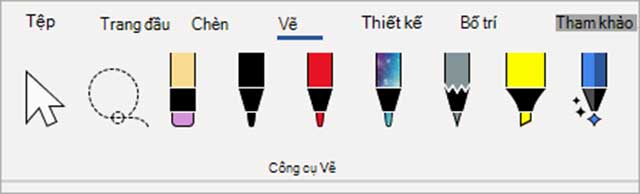
Nhanh chóng truy cập và thay đổi màu của tất cả các công cụ vẽ tay, đơn giản hóa cách bạn làm việc với mực bằng cách sử dụng các tab Vẽ mới: Point Eraser, Ruler và Lasso.
Có thể truy cập và thay đổi màu của tất cả các công cụ vẽ tay
Chọn màu hoàn hảo
Microsoft đã thêm trường nhập mới vào hộp thoại Màu đối với các giá trị màu Hex. Đối với bất kỳ thuộc tính nào mà bạn có thể xác định màu, bây giờ bạn có thể nhập giá trị màu Hex vào hộp Hex, ví dụ: # 0F4C81 hoặc 444.
Thử phác thảo kiểu Sketched
Bạn có thể tạo giao diện vẽ tay bình thường cho các hình trong sổ làm việc với viền ngoài kiểu Sketched. Thử các tùy chọn Curved, Freehand hoặc Scribble trong Format Shape > Line > Sketched style.
Điểm mới ở Microsoft PowerPoint 2019
Hiệu ứng hình ảnh
Hiệu ứng chuyển trang dạng Morph
Microsoft PowerPoint 2019 bao gồm các hiệu ứng chuyển trang dạng Morph, giúp bạn tạo hoạt ảnh mượt mà trên các slide.
Hiệu ứng thu phóng slide trong PowerPoint
Để bài thuyết trình sinh động hơn và tùy biến điều hướng trong nó, hãy thử Zoom for PowerPoint. Khi bạn tạo một Zoom trong PowerPoint, bạn có thể chuyển tới các slide, vùng, phần cụ thể ở bài thuyết trình theo thứ tự lựa chọn khi trình bày. Di chuyển từ slide này sang slide khác mượt mà hơn nhờ hiệu ứng Zoom.
Text Highlighter
Microsoft PowerPoint 2019 giờ có tính năng Text Highlighter tương tự giống trong Word. Chọn các màu nổi bật khác nhau để nhấn mạnh những phần quan trọng trong nội dung bài thuyết trình.
Hình ảnh và phương tiện truyền thông khác
Đồ họa vector độ trực quan
Bạn có thể chèn và chỉnh sửa ảnh đồ họa vector mở rộng (SVG) trong bài thuyết trình) để tạo nội dung đẹp mắt, rõ ràng. Bạn có thể tô lại màu ảnh SVG mà không làm giảm chất lượng ngay cả khi chỉnh lại kích thước của chúng. Office tương trợ file SVG có thể vận dụng bộ lọc cho chúng.
Chuyển đổi icon SVG sang dạng khuôn mẫu
Chuyển đổi ảnh SVG hoặc icon sang hình dạng Office. Nghĩa là bạn có thể phân chia file SVG và chỉnh sửa từng phần trong chúng.
Chèn mô hình 3D để xem toàn bộ các góc
Sử dụng mô hình 3D để tăng hình ảnh và sự sáng tạo trong bài thuyết trình. Dễ dàng chèn mô hình 3D, rồi xoay 360 độ. Mang mô hình vào cuộc sống bằng hiệu ứng chuyển trang Morph, tạo hiệu ứng điện ảnh giữa các slide.
Loại bỏ nền ảnh dễ hơn
Microsoft dễ dàng xóa và chỉnh sửa nền ảnh. PowerPoint tự động phát hiện vùng phông nền chung; bạn không cần phải vẽ hình chữ nhật khắp mặt trước ảnh nữa. Bút chì tạo vùng cần giữ lại hoặc xóa bỏ giờ có thể vẽ các đường tự đo, không còn bị giới hạn bởi đường thẳng như trước.
Xuất sang 4K
Khi xuất bài thuyết trình sang video, người dùng Microsoft PowerPoint 2019 có thêm lựa chọn 4K.
Tính năng ghi hình
Bạn có thể quay video hoặc thu âm lời kể, thậm chí ghi lại các cử chỉ viết bằng mực kỹ thuật số. Tab Recording tùy chọn trên Ribbon tập hợp toàn bộ tính năng ghi hình ở một nơi.
Vẽ hoặc viết bằng mực kỹ thuật số
Bộ bút di động có thể tùy biến
Chọn bộ bút cá nhân, đánh dấu nổi bật và bút mực để bạn sẵn sàng sử dụng khắp các ứng dụng Office.
Hiệu ứng mực in
Với màu sắc phong phú, bạn có thể sử dụng hiệu ứng mực để biểu đạt ý tưởng một cách tinh tế – các bút ánh kim, hiệu ứng mực như cầu vồng, ngân hà, nham thạch, biển, vàng, bạc…
Segment Eraser cho các bản vẽ bằng mực
Segment Eraser cho phép người dùng điều khiển chính xác mỗi khi dọn dẹp bản vẽ bằng mực. Nó đưa các tác vụ mực trở lại nơi nó tiếp xúc với đường khác.
Ink Replay
Bạn có thể xem lại các bản vẽ bằng mực trên một slide, chuyển tiếp hoặc lùi lại sau. Hiệu ứng đặc biệt này cho phép bạn ẩn và mở nội dung trên slide hoặc nhấn mạnh từng nhân tố trong một nhóm hay chuỗi. Bạn có thể thấy thứ tự mực được vẽ, dừng phát lại, chọn điểm khởi đầu phát lại.
Một thước kẻ để vẽ các đường thẳng
Trên thiết bị cảm ứng, bạn có thể sử dụng Ruler trên tab Draw ở ribbon để vẽ đường thẳng hoặc căn chỉnh đối tượng. Đặt thước kẻ theo chiều ngang, dọc hoặc vị trí bất kỳ ở giữa. Phần mềm có cài đặt thang độ để bạn có thể đặt thước kẻ ở góc chính xác khi cần.
Tính năng mới khác
Biểu đồ dạng kênh và bản đồ 2D: Sử dụng biểu đồ kênh để hiển thị các tỷ lệ giảm dần. Biến dữ liệu địa lý thành đồ thị dạng bản đồ chỉ qua vài bước xác định thông tin chi tiết, xu thế và cơ hội.
Chạy trình chiếu bằng bút kỹ thuật số: Sử dụng Surface pen hoặc bút bất kỳ có nút Bluetooth để nâng cao trải nghiệm trình chiếu.
Tính năng chính của PowerPoint 2016
Tạo bài thuyết trình chuyên nghiệp
Microsoft PowerPoint giúp bạn kể câu chuyện của mình bằng phương pháp sống động nhất. Sử dụng Presenter View trong PowerPoint 2016 để đánh giá và xem lại bài thuyết trình của mình, điều này giúp bạn biết được mình đang ở đâu và sẽ tiếp tục với điều gì tiếp theo. Khi trình chiếu bài thuyết trình sang màn hình thứ 2, Presenter Viewer sẽ hiển thị slide bây giờ, ghi chú của người nói và những slide tiếp theo sẽ được sắp xếp theo nhóm, giúp bạn giữ sự tập trung và kết nối tốt hơn với khán giả. Với tính năng mở rộng tự động, slide luôn hiển thị đúng lúc và đúng chỗ theo sự điều khiển của người nói.
Tạo bài thuyết trình nhanh, hiệu quả
Bạn cần thuê bao Office 365 để sử dụng PowerPoint Designer, tự động tạo ra rất nhiều ý tưởng để bạn lựa chọn và tạo slide đẹp hơn. Khi đưa nội dung vào slide bất kỳ, Designer sẽ làm việc ở chế độ nền, ghép nội dung vào bố cục hợp lý. Designer sẽ thêm style vào slide chứa hình ảnh, biến chữ thông thường thành kiểu chữ nghệ thuật độc đáo. Ngoài ra, công cụ này cũng đề xuất các tùy chọn khi bạn online, cho phép thêm ảnh trực tiếp vào bài thuyết trình PowerPoint.
Tạo bài thuyết trình hướng đối tượng
Cho dù bạn có 1 vài slide để chia sẻ với đồng nghiệp, học sinh hay bạn bè, thậm chí là đám đông xa lạ thì đều cần tối ưu hóa thông điệp chuyển tải. Trong trường hợp bạn không biết nhiều về thiết kế? Đừng lo, PowerPoint 2016 cung cấp những tính năng vô cùng đơn giản để tạo bài thuyết trình nhanh chóng và đẹp mắt. Không cần phải là nhà thiết kế chuyên nghiệp hay thành thạo tin học văn phòng, với Microsoft PowerPoint 2016, bạn có thể thiết kế slide như 1 chuyên gia.
Phối hợp trên bài thuyết trình trong thời gian thực
Lưu bài thuyết trình vào OneDrive hoặc SharePoint Onlinecho Office 365, bạn sẽ thấy bài thuyết trình của mình được điều chỉnh theo thời gian và khôi phục lại bản gốc khi có lỗi. Người dùng cũng có thể xử lý bài thuyết trình cùng lúc với đồng nghiệp để tạo bạn chỉnh sửa hoàn hảo nhất.
Khi có người đang xem hay sửa bài thuyết trình, ảnh thumbnail của họ sẽ hiện ở góc trên bên phải thanh công cụ. Khi ai đó thay đổi nội dung của slide, bạn cũng dễ dàng chọn các thay đổi muốn giữ.
Trên đây là một số giới thiệu sơ lược về Microsoft PowerPoint, bạn hãy tải về và khám phá thêm những tính năng hoàn hảo mà Microsoft đã mang lại cho phần mềm trình chiếu số 1 của mình. Để gõ tiếng việt trên bộ ứng dụng Microsoft Office nói chung và PowerPoint nói riêng, bạn chỉ cần tải Unikey về và sử dụng nhé!
Posted by TRANG MAT DU LICH on 2:03 AM
with No comments so far
LACVIET mtdEVA là phần mềm từ điển Lạc Việt được sử dụng nhiều nhất tại Việt Nam (theo ghi nhận của Trung tâm sách Kỷ lục Việt Nam và Cục sở hữu trí tuệ năm 2012).
Phần mềm từ điển Lạc Việt mtd9 EVA đã có 20 năm phát triển và trong quá trình đó đã được bổ sung rất nhiều tính năng thích hợp với người dùng Việt. Tải từ điển Lạc việt miễn phí về máy tính của bạn để trải nghiệm ngay việc tra cứu từ điển cực nhanh và thuận tiện. Giao diện chính của phần mềm từ điển Lạc Việt mtd9 EVA Phần mềm từ điển Lạc Việt ngoài phiên bản LACVIETmtdEVA cài đặt và tra cứu từ điển Anh – Việt trên máy tính, hiện nay công ty Lạc Việt còn phát triển rất nhiều phiên bản tiện dụng cho cả việc tra cứu từ điển trên điện thoại và máy tính bảng.
Tra cứu từ điển thông minh với Từ điển Lạc Việt
Autolook: Tra từ đơn giản bằng 1 click chuột (hoặc Ctrl+right click).
Tra chéo giữa các bộ Từ điển với nhau.
Phân tách nghĩa câu: Giúp người dùng hiểu được cách sử dụng từ trong câu tiếng Anh.
Quickview: Cửa sổ tra từ tiếng Anh dùng tra cứu từ/cụm từ khi sử dụng các trình duyệt web (firefox, IE, Chrome…).
Dịch đoạn văn Anh Việt.
Ngoài ra còn có các tính năng chung như phiên âm, phát âm từ/cụm từ, ví dụ cụ thể cho từng từ và cụm từ. Dữ liệu được thường xuyên cập nhật mới.
Từ điển Lạc Việt rất đa dạng về ngôn ngữ, cung cấp cho người dùng chọn lựa gồm tiếng Anh, tiếng Pháp, tiếng Hàn, tiếng Hoa, tiếng Nhật và số lượng từ phong phú phục vụ cho công việc hàng ngày, học tập, và nghiên cứu. Ngoài ra, trên PC còn có phiên bản dành Từ điển Lạc Việt cho Windows 8. Phần mềm từ điển Lạc Việt đang hiện diện tại tất cả các đại lý cửa hàng bán điện thoại di động, máy tính, cửa hàng nhỏ lẻ trên cả nước.
Giới thiệu về bộ từ điển của mtdEVA
1. Từ điển
Từ điển Anh – Việt.
Từ điển Việt – Anh.
Từ điển tiếng Việt
Từ điển Tiếp tố (tiền tố, hậu tố).
Từ điển Viết tắt tiếng Anh.
Từ điển Đồng nghĩa, Phản nghĩa.
Từ điển hình ảnh Anh- Việt.
Văn phạm tiếng Anh
2. Nội dung chung của bộ từ điển
Số lượng từ đồ sộ, giải thích chi tiết.
Số lượng từ và cụm từ lên đến 800,000.
Nội dung súc tích, biên soạn công phu. Liệt kê từ/ cụm từ liên quan.
Liệt kê chi tiết từ đồng nghĩa, phản nghĩa.
Tính năng tra cứu trong từ điển Lạc Việt mtdEVA
Tính năng tra cứu chung của bộ từ điển MTDEVA
Tra chéo giữa các bộ từ điển bằng kích đúp chuột hoặc Ctrl + chuột phải vào từ cần tra. Xem lại những từ đã tra trước đó.
Thể hiện chi tiết từ, cụm từ như Danh từ; Động từ; Đồng nghĩa, phản nghĩa; Từ liên quan; và đặc biệt thêm chức năng Mục từ có chức từ đang tra cứu.
Phát âm từ, cụm từ và toàn văn với giọng đọc rõ, dễ nghe.
Tra cứu theo kiểu trượt ngang màn hình.
Tính năng tra cứu ưu việt của bộ từ điển
Tra cứu thông minh. Hỗ trợ tra từ dạng Wildcard * và ?. VD: Muốn tra từ có ký tự khởi đầu bằng "acc" và kết thúc bằng "t" người dùng có thể gõ "acc*t").
Gợi ý các từ gần giống khi người dùng nhập từ.
Chức năng Dịch và phân tích câu: theo chuyên ngành IT, kế toán, y học, kỹ thuật: Trong phần này chức năng dịch đoạn văn đề nghị phải kết nối internet. Chức năng phân tích câu không cần kết nối internet.
Phân tích câu tiếng anh theo từ/cụm từ với các chức năng ngữ pháp trong câu và định nghĩa tiếng Việt.
Văn phạm tiếng Anh
Giúp người dùng ôn luyện lại những kiến thức văn phạm đã học và nắm vững khi sử dụng tiếng Anh.
Bài học ngữ pháp được chia theo nhiều cấp độ: Sơ cấp (Elementary), Trung cấp (Intermediate) và Nâng cao (Advanced), giáo trình biên soạn tỉ mỉ, rõ ràng.
Có công thức ngữ pháp minh họa và ví dụ mô tả cho bài ngữ pháp.
Có chức năng tìm kiếm từ khóa cho mỗi bài ngữ pháp.
Từ điển hình ảnh: học tiếng Anh nhanh hơn qua hình ảnh
Chủ để hình ảnh phong phú: Shopping, ăn uống, dịch vụ, đàm thoại hàng ngày, phim ảnh, thói quen… Hình ảnh được biểu đạt một cách trực quan, sinh động.
Bao gồm 17 chủ để chính và nhiều chủ đề con bên trong. Hình ảnh minh họa, dịch tiếng Việt kèm theo phát âm tất cả các từ trong bộ Từ điển.
Có chức năng search từ vựng có trong tất cả các chủ đề.
Giao diện mới và tuỳ biến Tất cả mọi tính năng đều bày sẵn để chọn. Có thể thay đổi khung, màu,… của giao diện.
Posted by TRANG MAT DU LICH on 1:57 AM
with No comments so far
Bộ Font Full – Trọn bộ Font tiếng Việt Full
Trong quá trình sử dụng máy tính font chữ rất quan trọng, từ soạn thảo văn bản, chat, trò chuyện, duyệt web, thiết kế cho tới tìm kiếm đều cần sử dụng. Để tránh tình trạng lỗi font, thiếu font bạn hãy tải Bộ Font đầy đủ này về để thoải mái gõ tiếng Việt có dấu nhé.
Bộ Font Full gồm trọn bộ font Unicode, font TCVN3, font VNI và font UTM. Phần đa những phần mềm, ứng dụng phổ biến như Zalo, Skype, Viber, Microsoft Office… đều tích hợp đầy đủ font chữ hệ thống. Thế nhưng trên hệ thống cũng cần phải có những font chữ này thì khi sử dụng mới không bị lỗi. Với bộ Font Full này, bạn có thể thoải mái sử dụng mà không lo vấn đề lỗi font nữa.
Bộ Font Full này bao gồm:
Mỗi loại font chữ có những kiểu dáng khác nhau, thích hợp với nhiều đối tượng sử dụng. Thông thường những người thiết kế thường thích loại font có nét chữ uốn lượn, còn soạn thảo văn bản chỉ cần dùng font chữ đơn giản như Time New Roman hay Arial…
Bộ font UTM với nhiều kiểu chữ khác nhau cho bạn thoải mái lựa chọn. Còn muốn viết chữ thư pháp, những kiểu chữ bay lượn thì bộ Font VNI thư pháp sẽ giúp bạn tạo ra những nét chữ giống hệt chữ ông Đồ. Cách thêm font chữ cũng khá đơn giản, chỉ cần giải nén thư mục font chữ vừa tải về, lựa chọn toàn bộ font trong thư mục. Sau đó, kích chuột phải vào một trong các font đã lựa chọn, nhấn Install. Lưu ý: Do một số font trong bộ Font Full đã có trên hệ thống, nên khi cài đặt font sẽ xuất hiện thông tin font đã tồn tại. Lúc này, bạn chỉ cần nhấn Yes để lưu đè lên font cũ hoặc No để bỏ qua font đó. Ngoài ra, bạn có thể tích chọn vào ô Do this for all current items để thực hiện thao tác cho những Font khác. Với bộ font đầy đủ này bạn thoải mái gõ tiếng Việt có dấu trên bất kỳ phần mềm, ứng dụng, trình duyệt nào mà không lo bị lỗi nữa.
Posted by TRANG MAT DU LICH on 10:17 AM
with No comments so far
Adobe Reader là phần mềm đọc file PDF miễn phí và tốt nhất hiện này. Adobe Reader tương trợ người dùng xem PDF, in ấn file PDF và ghi chú thích vào tài liệu PDF… Adobe Reader là trình xem tập tin PDF duy nhất có khả năng mở và tương tác với tất cả các dạng nội dung PDF, bao gồm cả các form và đa phương tiện. Adobe Reader bao gồm các tùy chọn đọc tài liệu mới, tương trợ nâng cao, đem lại cho bạn khả năng làm việc nhanh với các file PDF và nhiều chức năng mới khác giúp bảo mật hơn và ổn định hơn khi sử dụng các file PDF. Tải Adobe Reader để đọc file PDF dễ dàng.
Tính năng cập nhật của phần mềm Adobe Reader XI mới nhất
Tạo hoặc xuất file PDF sang Word và Excel trực tuyến.
Hỗ trợ OS X Mountain Lion và Windows 8 với chế độ cảm ứng mới được tối ưu hóa cho máy tính bảng.
Lưu trữ tập tin trên Acrobat.com để truy cập từ nhiều thiết bị.
Cung cấp đầy đủ tính năng thêm bình luận bao gồm: chèn văn bản, con dấu, file đính kèm, bản thu âm cũng như vẽ các đường thẳng, phím mũi tên, hình dạng và chú thích.
Một số phần mềm đọc, chỉnh file PDF miễn phí khác như:
Một số tính năng chính của Adobe Reader – Phần mềm đọc file PDF
Xem và chú thích vào tài liệu PDF Với Adobe Reader 11, bạn có thể thực hiện nhiều thao tác hơn là việc mở và xem các tập tin PDF. Giờ đây, thật dễ dàng để thêm chú thích vào tài liệu của mình thông qua bộ công cụ bình luận đầy đủ. Viết lời bình bằng cách sử dụng PDF Annotator Adobe Reader 11 được thiết kế với bộ công cụ bình luận đầy đủ. Vì vậy, bạn có thể thêm ghi chú, làm nổi bật văn bản và sử dụng dòng, hình dạng, con dấu cũng như công cụ đánh máy để thêm bình luận tại bất kỳ vị trí nào trên tài liệu PDF của mình. Đọc tài liệu theo cách bạn muốn Bạn được phép lựa chọn phương thức đọc sao cho thích hợp với nội dung trên màn hình. Bên cạnh đó, thì có thể sử dụng các phím tắt bàn phím thân thuộc như: in, phóng, và tìm kiếm bên trong trình duyệt. Tìm kiếm từ và cụm từ Bạn có thể tìm kiếm một hoặc nhiều tập tin PDF ở cùng một thời khắc để tìm ra tất cả các từ hoặc cụm từ cần thiết – cho dù nó có trong nội dung trang, chú thích, bookmark, trường điền form hoặc dữ liệu đa phương tiện. Bảo vệ hệ thống Hỗ trợ bảo vệ phần mềm và dữ liệu của bạn khỏi mã code nguy hại, đồng thời không cho phép người dùng khác xem thông tin cá nhân của bạn nhờ vận dụng Protected Mode. Điền, ký và gửi biểu mẫu PDF Sử dụng Reader 11 để hoàn thiện, ký và trở lại form PDF chỉ trong vòng vài phút đồng thời lưu trữ bản sao kỹ thuật số cho profile của bạn. Các mẫu biểu cần điền Hãy nói tạm biệt với các mẫu biểu bằng giấy. Chỉ cần nhập các phản hồi của bạn ngay trên mẫu biểu PDF đó hoặc click qua và điền vào các trường mẫu biểu. Sau đó, lưu trữ và xác nhận để hoàn thiện. Chữ ký trong form PDF Khi bạn cần phải ký tên vào mẫu biểu PDF, hãy sử dụng chữ ký điện tử của mình. Bạn chỉ cần gõ vào, thêm chữ ký viết tay, hoặc nhập hình ảnh chữ ký đã quét của mình. Nhận các form đã ký bởi người khác Gửi email biểu mẫu PDF đã ký của bạn hoặc gửi nó cho người khác để ký điện tử thông qua việc sử dụng dịch vụ trực tuyến Adobe EchoSign từ bên trong Reader 11. Chỉ cần mở tài khoản miễn phí hoặc tài khoản mất phí. Truy cập tài liệu PDF một cách đáng tin cậy Hãy sử dụng trình xem PDF bậc nhất này để mở và tương tác với tất cả các tập tin PDF trên nhiều nền tảng và hệ điều hành khác nhau cũng như thiết bị iPad, iPhone hay Android của bạn. Mở bất kỳ tập tin PDF nào Bạn có thể mở và xem tất cả các dạng nội dung có trong tập tin PDF, bao gồm tài liệu, bản vẽ, tin nhắn email, bảng tính và bài thuyết trình. Download Adobe Reader để mở bất kỳ tập tin PDF. Xem tin đa phương tiện Adobe Reader 11 cho phép bạn mở và tương tác với các PDF Portfolio cũng như video, âm thanh, thiết kế CAD và bản đồ địa lý đã được chuyển đổi sang PDF. Lấy ứng dụng di động Sử dụng ứng dụng Adobe Reader Mobile để mở và sử dụng tất cả các dạng tập tin PDF từ điện thoại thông minh iPad, iPhone, hoặc Android của bạn giống như trên máy tính. Lựa chọn các tùy chọn truy cập Sử dụng công cụ đọc màn hình và các công nghệ tương trợ khác để tương tác với tập tin PDF. Bạn có thể chỉ thị Adobe Reader 11 để đọc to hoặc thay đổi thứ tự đọc của các cột. Thực hiện nhiều thao tác hơn với các dịch vụ PDF Chỉ cần một cú nhấp chuột, Adobe Reader 11 sẽ đưa bạn tới các dịch vụ trực tuyến Adobe. Bạn có thể mở tài khoản miễn phí hoặc thanh toán để tạo ra PDF, chuyển PDF thành tập tin Microsoft Office hoặc xây dựng các form PDF có thể điền thông tin chỉ trong vài phút. Lựa chọn giữa nhiều ngôn ngữ Cài đặt nhiều ngôn ngữ khác nhau cùng lúc, sau đó chuyển đổi giữa chúng bằng cách sử dụng Multilingual User Interface. Giao diện giúp thay đổi ngôn ngữ thích hợp một cách nhanh chóng. Adobe Reader giúp bạn lựa chọn giữa nhiều loại ngôn ngữ. Tạo PDF trực tuyến Với dịch vụ trực tuyến Adobe CreatePDF, bạn có thể chuyển đổi và ghép các tài liệu, bảng tính và tập tin hình ảnh vào trong một tập tin PDF duy nhất mà người khác có thể xem khi sử dụng Reader miễn phí. Chuyển đổi PDF sang Microsoft Word hoặc Excel Để tránh phải nhập lại, hãy sử dụng dịch vụ trực tuyến Adobe ExportPDF để chuyển tập tin PDF của bạn sang tập tin Word hoặc Excel mà phông chữ, bảng và định dạng vẫn được giữ nguyên. Ký và gửi trực tuyến Loại bỏ nhu cầu của chữ ký bằng mực trên giấy. Bạn có thể nhanh chóng ký các tài liệu, gửi chúng tới người khác để phê duyệt chữ ký,và theo dõi chúng trực tuyến bằng cách sử dụng dịch vụ Adobe EchoSign. Xây dựng các form có thể điền trực tuyến Với dịch vụ trực tuyến Adobe FormsCentral, bạn có thể xây dựng những form riêng chỉ trong vài phút bằng cách tùy chỉnh các mẫu chuyên nghiệp hoặc thiết kế từ bản thảo. Quản lý phần mềm và tiêu chuẩn thích hợp Adobe Reader 11 cho phép bạn dễ dàng quản lý và triển khai các cập nhật với các công cụ Adobe & Microsoft tiêu chuẩn công nghiệp. Hơn nữa, bạn còn có thể mở rộng chức năng Reader bằng cách sử dụng công cụ phát triển phần mềm (SDK) Adobe Acrobat. Dễ dàng triển khai Quản lý triển khai Reader thông qua việc sử dụng các nguồn tài nguyên IT, bao gồm Adobe Customization Wizard, Microsoft System Center Configuration Manager (SCCM), Microsoft System Center Updates Publisher (SCUP),… Quản lý tuân thủ bảo mật Hỗ trợ cho chữ ký kỹ thuật số Kerberos, SOAP/WSDL, XSD, W3C XML, mã hóa 256-bit AES, OASIS WS-Security, XML, HTTP/HTTPS, RSA, và ECMAScript for XML (E4X) trong công cụ thông dịch JavaScript. Mở rộng chức năng Reader Bạn có thể sử dụng bộ phát triển phần mềm Acrobat (SDK) hoàn toàn miễn phí để mở rộng chức năng của Reader. Yêu cầu hệ thống:
Bộ vi xử lý: 1.3 GHz hoặc nhanh hơn.
RAM: 256 MB (khuyên dùng 512 MB).
Ổ đĩa cứng trống: 320 MB.
Độ phân giải màn hình: 1024×768.
Trình duyệt: Internet Explorer; Firefox; Chrome.
Lưu ý: Đối với các phiên bản 64 bit của Windows Server 2003 R2 và Windows XP (với Service Pack 2), Yêu cầu có Microsoft Update.
Review phần mềm xem file PDF Adobe Reader
Có thể nói Adobe Reader là một trong những phần mềm đọc file PDF tốt nhất hiện nay, tương trợ cả trên máy tính lẫn thiết bị di động. Với giao diện thân thiện, dễ sử dụng rất thích hợp cho người mới làm quen với phần mềm này. Ưu điểm:
Posted by TRANG MAT DU LICH on 10:18 PM
with No comments so far
Đánh giá về phần mềm đọc file PDF miễn phí – Foxit Reader
Kể từ khi xuất hiện trên thị trường cách đây khá lâu, Foxit Reader ngay lập tức thu hút được người dùng vì những tính năng cơ bản mà vô cùng hữu ích, dung lượng cài đặt nhỏ gọn, có thể chạy dưới dạng Foxit Reader Portable, tương thích với nhiều phiên bản Windows khác nhau… Nếu đem so sánh với phần mềm đọc file PDF tốt nhất hiện nay – Adobe Reader thì rất khó có thể phân định thắng thua, hoặc phần mềm nào đọc file PDF tốt hơn. Foxit Reader cho phép tinh chỉnh trong quá trình cài đặt: Khi cài đặt ứng dụng, bạn có khả năng vô hiệu hóa các phần mở rộng cho phép tích hợp các chức năng của phần mềm trong Windows Explorer. Ứng dụng cũng hỏi xem bạn có muốn cài và dùng thử Foxit PhantomPDF trong 30 ngày không. Nếu lựa chọn cài đặt này, mọi file PDF của bạn sẽ được mở trong Foxit PhantomPDF sau khi cài đặt. Sau khi kết thúc quá trình cài đặt đơn giản, bạn có thể làm việc ngay với ứng dụng mà không đòi hỏi việc khởi động lại máy hay những thao tác phức tạp khác. Giao diện người dùng thân thiện: Giao diện mới của Foxit Reader khá bắt mắt, bạn cũng có thể thay đổi màu sắc, skin cho nó một cách dễ dàng. Có 4 chế độ xem để người dùng điều chỉnh cho thích hợp đối với mỗi loại tài liệu. Các tài liệu được tổ chức theo tab giúp cho việc quản lý, theo dõi và chỉnh sửa chúng dễ dàng hơn.
Những skin để bạn lựa chọn cho Foxit Reader của mình Bên cạnh các menu phía trên, bảng điều khiển phía bên tay trái mang đến cho bạn nhiều lựa chọn như xem bookmark, theo dõi trang, xem bình luận hay các file đính kèm, v.v…
Bảng điều khiển bên tay trái của Foxit Reader Menu và thanh công cụ có vẻ nhiều nút, nhưng giao diện người dùng khá thoáng đãng, để lại nhiều khoảng trống cho việc xem tài liệu, phóng to, xoay cũng như thực hiện các thao tác chỉnh sửa. Nếu chỉ muốn tập trung vào việc đọc, bạn cũng có thể ẩn đi những thanh công cụ này bằng cách nhấp vào dấu mũi tên như hình.
Ẩn thanh công cụ của phần mềm Foxit Reader Những tính năng hoàn hảo: Không giống như những trình xem PDF cơ bản, Foxit Reader cho phép người dùng đọc các comment của file, xem trước các lớp và tập tin đính kèm, cũng như xác minh hoặc xác nhận chữ ký. Trust Manager là một tính năng khá hữu ích, chế độ đọc an toàn này không cho phép mở các liên kết và các website trực tiếp từ file PDF, đồng thời ngăn chặn các mã JavaScript. Hơn nữa, các tài liệu có thể được xem như là các file văn vản, loại bỏ tất cả hình ảnh, đối tượng và các truy cập, giúp bạn tập trung xem nội dung mà không bị phân tâm. Chế độ toàn màn hình cũng được tương trợ, giúp bạn tập trung tối đa vào các tập tin của mình. Foxit Reader cũng cho phép người dùng sử dụng một loạt những phím tắt thân thuộc giúp thao tác nhanh và dễ dàng hơn.
Hoạt động chỉnh sửa PDF phong phú:
Bạn có thể mở một file PDF để chỉnh sửa một cách dễ dàng như thêm, sửa, xóa, đổi phông, màu nền, khoảng cách, vị trí của một từ hoặc một đoạn văn bản. Ứng dụng cũng cho phép phóng to từng đoạn văn bản bằng cách nhấp chuột vào nó và kéo các thanh bao quanh.
Đoạn chữ màu đỏ được thêm vào tài liệu một cách dễ dàng Như đã nói, Foxit Reader quản lý các file theo thẻ, bên cạnh đó, nó cho phép chèn các ghi chú, bình luận vào bất cứ địa điểm nào trên tài liệu. Bạn cũng có thể thêm các hộp văn bản, tạo các liên kết, đính kèm tập tin mới, nhúng hình ảnh, âm thanh, và video vào tài liệu của mình. Ứng dụng cho phép tạo form, tạo chữ ký, tạo mật khẩu để bảo vệ tài liệu. Các bookmark có thể loại bỏ, xem, chỉnh sửa các cài đặt bảo mật (ví dụ như in ấn, điền form), chèn thêm trang từ các tài liệu được scan, vẽ thiết kế. Tạo file PDF hoàn toàn mới: Không chỉ cho phép chỉnh sửa, Foxit Reader có thể tạo một file PDF mới khởi đầu từ một trang trống, một file hoặc nhiều file PDF khác, từ những tài liệu scan hay từ clipboard. Ứng dụng cũng cung cấp một loạt các công cụ soạn thảo, chỉnh sửa văn bản giúp bạn tạo ra những file văn bản chuyên nghiệp không thua kém như khi soạn thảo trên Word. Sau khi chỉnh sửa hay tạo mới, bạn có thể lưu lại dưới địng dạng PDF hoặc xuất tài liệu của mình dưới dạng ảnh, các văn bản đơn giản hoặc sang các định dạng của Microsoft Office.
Các tùy chọn khi tạo một file PDF mới trong Foxit Reader Tính năng đọc nội dung văn bản: Trong số các tính năng mà ứng dụng cung cấp, tôi đặc biệt thích tính năng Read, nó cho phép bạn nghe trang văn bản đã chọn. Điều này đặc biệt hữu ích khi bạn muốn nghe những trang văn bản, những câu chuyện bằng tiếng Anh (hoặc những ngôn ngữ khác được tương trợ) bằng cách chọn View và nhấp vào Read. Tiếc là tính năng này chưa tương trợ cho tiếng Việt, nhưng nếu để rèn luyện khả năng nghe tiếng Anh thì tính năng này sẽ rất hoàn hảo cho bạn.
Tính năng đọc nội dung của trang văn bản Nếu bạn còn nghi ngờ những ưu điểm của Foxit Reader có thể tham khảo thêm một số lý do nên chọn ứng dụng này dưới đây:
Các công ty bậc nhất lựa chọn Foxit Reader: HP, Acer, và Asus chọn cài đặt trước Foxit Reader trên các máy tính các nhân của họ, Google chọn Foxit Reader cho mã nguồn mở và trình duyệt Chrome, Amazon chọn Foxit Reader cho nền tảng Kindle. Hiện tại nó đang được sử dụng bởi hơn 1 tỷ người dùng trên toàn thế giới.
Foxit Reader dễ sử dụng: Là ứng dụng đầu tiên sử dụng giao diện người dùng dựa trên ribbon của Microsoft để giới thiệu những công cụ PDF mạnh mẽ đến người dùng. Giao diện tiêu chuẩn này giúp tăng năng suất của người dùng lên một mức đáng kể.
Hỗ trợ khách hàng xuất sắc: Khi gọi điện, sẽ có người nhấc điện thoại trong vòng 30 giây và bạn sẽ được tương trợ bởi một chuyên gia đầy kinh nghiệm, không thông qua hệ thống điều hướng âm thanh phức tạp.
Tăng hiệu quả IT: Foxit Reader sử dụng ít tài nguyên hệ thống, mở file nhanh như chớp dù đó là những file có kích thước lớn, phức tạp. Nó cũng ít có cập nhật, ít vấn đề an ninh.
Tóm lại, Foxit Reader là một ứng dụng hoàn hảo để quản lý các tài liệu PDF với những tính năng vô cùng phong phú. Không những thế, nó hoàn toàn miễn phí và hoạt động trên mọi nền tảng của Windows. Nếu bạn đang tìm kiếm một ứng dụng có thể xử lý các file PDF, thì lựa chọn Foxit Reader sẽ là một quyết định sáng suốt. Hãy download Foxit Reader và tận hưởng những tiện ích hoàn hảo của nó ngay hôm nay.
Posted by TRANG MAT DU LICH on 10:18 PM
with No comments so far
Font chữ tập viết Tiểu học bao gồm rất nhiều font chữ tập viết dành cho học sinh Tiểu học, theo chuẩn của Bộ Giáo dục và Đào tạo. Tất cả các chữ cái đều được vẽ bằng đường nét đứt để trẻ tô theo một cách dễ dàng. Giáo viên có thể sử dụng bộ font chữ này phục vụ công tác giảng dạy của mình, còn các em học sinh có thể tô theo để luyện chữ đẹp. Cách cài font chữ tập viết này tương tự như khi cài font TCVN3, Unicode hay VNI. Bạn chỉ cần giải nén thư mục font chữ vừa tải về, lựa chọn toàn bộ font trong thư mục. Sau đó, kích chuột phải vào một trong các font đã lựa chọn, nhấn Install. Lưu ý: Do một số font trong bộ Font Full đã có trên hệ thống, nên khi cài đặt font sẽ xuất hiện thông tin font đã tồn tại. Lúc này, bạn chỉ cần nhấn Yes để lưu đè lên font cũ hoặc No để bỏ qua font đó.
Tính năng chính của bộ font chữ tập viết Tiểu học
Cung cấp 19 font chữ tập viết đạt chuẩn của Bộ Giáo dục và Đào tạo.
Toàn bộ font chữ sử dụng trong giáo dục Tiểu học.
Dung lượng cài đặt nhỏ gọn.
Sử dụng làm mẫu luyện viết chữ đẹp cho các bé.
Tương thích trên mọi hệ điều hành.
Tương thích với Vietkey và Unikey.
Bộ font chữ tập viết này có 2 loại: 4 hàng và 5 hàng. Loại 4 hàng giống tập học sinh 4 ô ly, nhưng không biểu đạt được các ký tự Ô Ắ … Tất cả có 4 file font bao gồm:
HP001 4 hàng bold.
HP001 4 hàng normal.
HP001 5 hàng bold.
HP001 5 hàng normal.
Nếu muốn hiển thị ô vuông giống như tập học sinh thì làm như sau:
Trong lúc chuyển mã đánh thêm vào một từ ovuong1 hoặc ovuongdoc1. Trong quá trình chuyển mã chương sẽ trả về hình của một ô vuông. Từ ovuong2, ovuong3 sẽ cho đường kẻ dày lên tương ứng.
Sao chép ra cho đủ số hàng mà bạn cần.
Sau đó tạo một textbox, rồi dán đoạn văn bản đã chuyển mã vào đó, điều chỉnh cho textbox thẳng hàng với những ô li bên dưới là hoàn tất.
Lưu ý: Phải chọn kiểu font cho ovuong1 và textbox giống nhau. Size trong textbox gấp đôi size ovuong1 sẽ cho chữ 2 ô ly, còn bằng nhau là 1 ô ly. Nếu không cần những ô vuông có đường kẻ dọc thì dùng những font có sẵn ô ly.
Mốt số lưu ý khi chuyển mã
Khi nhập văn bản vào khung soạn thảo, để chương trình chuyển mã làm việc chính xác bạn cần thực hiện đúng thao tác sau:
Xuống hàng phải có các dấu: Chấm, chấm phẩy, chấm hỏi, chấm than, ba chấm…
Đầu dòng phải viết hoa.
Dấu ngoặc kép phải đúng chiều.
Trường hợp viết ngắt dòng như trong khổ thơ (cuối dòng không có dấu gì).
Những nét chữ trong bộ font Tiểu học này rất đẹp, đạt chuẩn nên các bậc phụ huynh hoàn toàn yên tâm tải về cho con em mình luyện viết chữ đẹp. Font chữ này hoàn toàn tương thích trên mọi hệ điều hành, với dung lượng khá nhỏ gọn, không làm ảnh hưởng tới hiệu suất hoạt động của máy tính.




 Tải Adobe Reader để đọc file PDF dễ dàng.
 Adobe Reader giúp bạn lựa chọn giữa nhiều loại ngôn ngữ.


